Kodi IPTV : Configuration Complète du PVR IPTV Simple Client
Kodi est le media center open-source le plus puissant. Avec le module PVR IPTV Simple Client, vous pouvez regarder vos chaînes IPTV. Voici le guide complet.
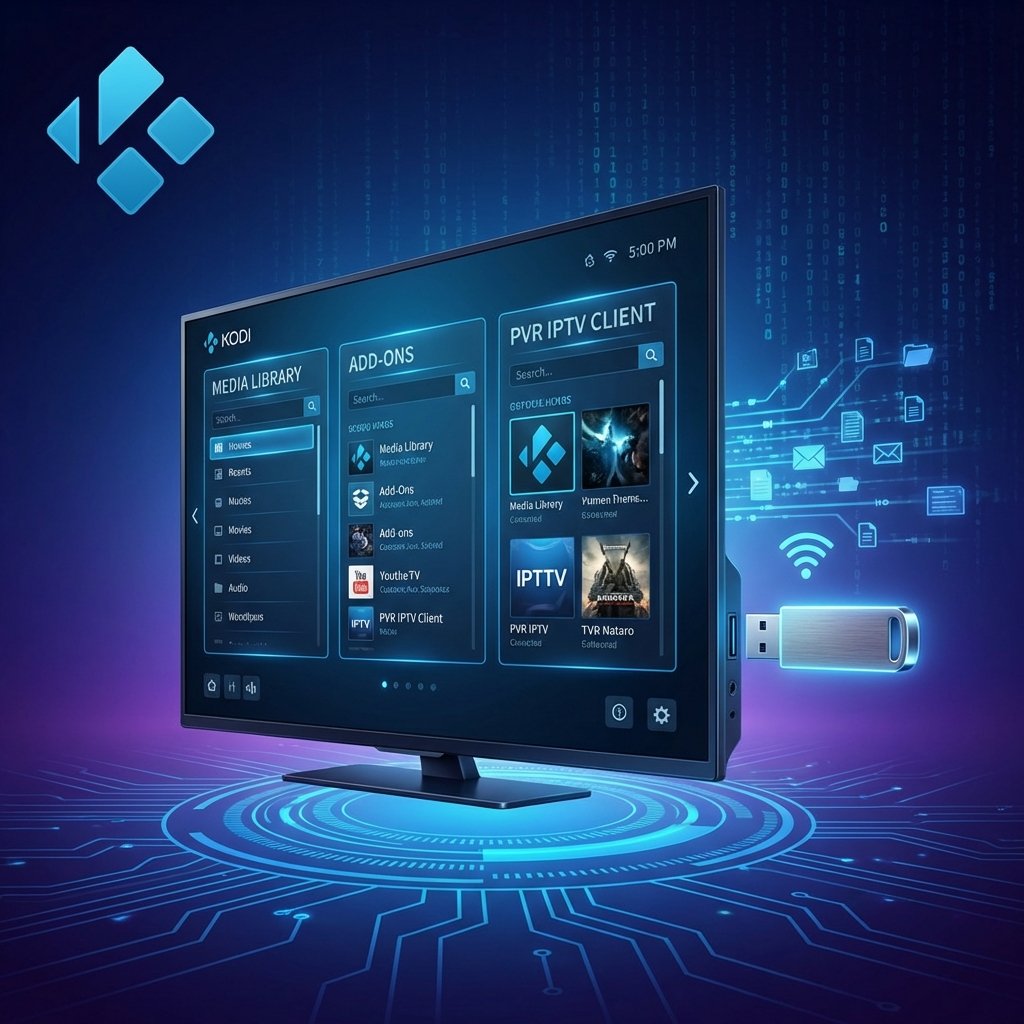
Notre Verdict : ⭐⭐⭐⭐ (8/10)
Kodi est parfait pour les utilisateurs avancés qui veulent un media center complet avec IPTV intégré. Pour l'IPTV seul, TiviMate ou Smarters sont plus simples.
Pourquoi Utiliser Kodi pour l'IPTV ?
Kodi n'est pas qu'un lecteur IPTV, c'est un media center complet. Voici pourquoi l'utiliser :
- Tout en un : Films locaux, musique, photos, ET IPTV
- Open-source & gratuit : Pas de pubs, pas de tracking
- Ultra-personnalisable : Skins, add-ons, scripts
- Multi-plateforme : Windows, Mac, Linux, Android, iOS, Raspberry Pi
- Qualité vidéo : Support 4K HDR Dolby Vision
Installation de Kodi
Sur Windows / Mac
- Allez sur kodi.tv/download
- Téléchargez la version correspondant à votre OS
- Installez comme n'importe quel logiciel
Sur Fire Stick (via Downloader)
- Installez Downloader depuis l'Amazon App Store
- Activez : Paramètres > Ma Fire TV > Options développeur > Installer apps inconnues > Downloader
- Ouvrez Downloader et tapez : kodi.tv
- Téléchargez la version Android ARM 32-bit
- Installez et lancez Kodi
Sur Android Box / Nvidia Shield
- Ouvrez le Google Play Store
- Recherchez "Kodi"
- Installez l'app officielle
Configuration du PVR IPTV Simple Client
Le PVR IPTV Simple Client est le module officiel pour lire les playlists IPTV dans Kodi.
Étape 1 : Installer le module PVR
- Ouvrez Kodi
- Allez dans Paramètres (icône engrenage)
- Sélectionnez Extensions
- Cliquez sur Installer depuis le dépôt
- Allez dans Clients enregistreur vidéo
- Sélectionnez PVR IPTV Simple Client
- Cliquez sur Installer
Étape 2 : Configurer le module
- Une fois installé, cliquez sur Configurer
- Dans l'onglet Général :
- Emplacement : Sélectionnez "Chemin distant (URL Internet)"
- URL de la playlist M3U : Collez l'URL M3U de votre fournisseur
- Dans l'onglet EPG :
- Emplacement du guide XML : "Chemin distant"
- URL du guide XML : Collez l'URL EPG de votre fournisseur
- Cliquez sur OK
- Redémarrez Kodi
Étape 3 : Accéder aux chaînes
- Depuis l'écran d'accueil, allez dans TV
- Vos chaînes IPTV apparaissent !
- Le guide TV est dans Guide
Optimisation de Kodi pour l'IPTV
Activer le cache pour réduire le buffering
Créez un fichier advancedsettings.xml dans le dossier Kodi :
<advancedsettings>
  <cache>
    <memorysize>104857600</memorysize>
    <readfactor>10</readfactor>
  </cache>
</advancedsettings>
Cela alloue 100 Mo de cache en mémoire pour un streaming plus fluide.
Installer un skin moderne
Le skin par défaut (Estuary) est correct, mais vous pouvez installer des skins plus modernes :
- Arctic: Zephyr 2 : Modern et élégant
- Aura : Ressemble à Netflix
- Confluence : Classique et léger
Kodi vs TiviMate vs IPTV Smarters
| Critère | Kodi | TiviMate | Smarters |
|---|---|---|---|
| Facilité IPTV | ⭐⭐⭐ | ⭐⭐⭐⭐⭐ | ⭐⭐⭐⭐⭐ |
| Media center complet | ⭐⭐⭐⭐⭐ | ⭐ | ⭐ |
| Personnalisation | ⭐⭐⭐⭐⭐ | ⭐⭐⭐⭐ | ⭐⭐⭐ |
| Qualité vidéo | ⭐⭐⭐⭐⭐ | ⭐⭐⭐⭐⭐ | ⭐⭐⭐⭐ |
| Multi-playlists | ❌ | ✅ Premium | ✅ |
Verdict : Kodi pour un media center complet. TiviMate/Smarters pour l'IPTV seul.
Questions Fréquentes sur Kodi IPTV (FAQ)
Oui, Kodi est un logiciel 100% légal et open-source. C'est un lecteur multimédia légitime. Ce qui peut être illégal, c'est le contenu que vous regardez via certains add-ons tiers.
Non, pour l'IPTV pure, TiviMate et Smarters sont plus simples. Kodi est meilleur si vous voulez un media center complet (films locaux, musique, photos + IPTV).
Vérifiez que vous avez entré l'URL EPG dans les paramètres PVR. Attendez quelques minutes (le chargement peut être long). Redémarrez Kodi si nécessaire.
Oui, Kodi supporte la 4K et même le HDR sur les appareils compatibles. C'est l'un des meilleurs lecteurs pour la qualité d'image.
Oui, Kodi fonctionne très bien sur Fire Stick. Installez-le via Downloader (APK) car il n'est pas sur l'Amazon App Store.
Le PVR IPTV Simple Client ne supporte qu'une playlist. Pour plusieurs playlists, utilisez l'add-on 'IPTV Merge' ou passez à TiviMate.
Conclusion : Kodi pour l'IPTV, Notre Avis
Kodi est le choix parfait pour les utilisateurs avancés qui veulent un media center complet avec IPTV intégré. La configuration est plus complexe que TiviMate/Smarters, mais les possibilités sont infinies.
Utilisez Kodi si :
- ✅ Vous avez des films/séries locaux à gérer
- ✅ Vous aimez personnaliser votre interface
- ✅ Vous voulez un logiciel 100% open-source
Utilisez TiviMate/Smarters si :
- ✅ Vous voulez juste regarder l'IPTV
- ✅ Vous préférez la simplicité