Comment Configurer un VPN pour IPTV
Guide complet pour installer et configurer un VPN sur Fire Stick, Smart TV, Android Box, PC, et même routeur. Tutoriels étape par étape pour débutants.
Avant de Commencer
Pour suivre ce guide, vous aurez besoin de :
- ✅ Un abonnement VPN (on recommande NordVPN ou CyberGhost)
- ✅ Vos identifiants VPN (email + mot de passe)
- ✅ L'appareil sur lequel vous voulez installer le VPN
- ✅ 5-10 minutes de votre temps
Choisissez votre appareil ci-dessous pour accéder au tutoriel correspondant :
📺 Configuration sur Amazon Fire Stick / Fire TV
Méthode la plus populaire | Difficulté : ⭐ Facile
Accéder à l'App Store
Depuis l'écran d'accueil Fire Stick, allez dans Rechercher (icône loupe).
Rechercher le VPN
Tapez "NordVPN" ou "ExpressVPN" selon votre abonnement.
Télécharger l'Application
Sélectionnez l'app officielle et cliquez sur Télécharger.
Se Connecter
Ouvrez l'app et entrez vos identifiants (email + mot de passe).
Choisir un Serveur
Sélectionnez Pays-Bas ou Suisse pour les meilleures performances.
Se Connecter au VPN
Appuyez sur Connexion. Attendez le message "Connecté".
Lancer l'IPTV
Retournez à l'accueil et lancez votre app IPTV. Profitez sans buffering ! 🎉
📱 Configuration sur Android Box / Nvidia Shield
Process identique au Fire Stick | Difficulté : ⭐ Facile
- Ouvrez le Google Play Store
- Recherchez "NordVPN" ou votre VPN
- Téléchargez et installez l'application
- Connectez-vous avec vos identifiants
- Choisissez un serveur (Pays-Bas recommandé)
- Appuyez sur Connecter
- Lancez votre app IPTV
Astuce Nvidia Shield : Activez le protocole NordLynx/WireGuard dans les paramètres pour la meilleure vitesse.
📺 Configuration sur Smart TV (Samsung, LG)
Nécessite une solution alternative | Difficulté : ⭐⭐ Moyen
Les Smart TV Samsung (Tizen) et LG (WebOS) n'ont pas d'app VPN native. Voici les solutions :
Option 1 : Utiliser une Fire Stick (Recommandé)
- Achetez une Fire Stick 4K (~50€)
- Branchez-la sur votre TV via HDMI
- Installez le VPN sur la Fire Stick (tutoriel ci-dessus)
- Utilisez la Fire Stick pour l'IPTV (au lieu de l'app Smart TV)
Option 2 : VPN sur le Routeur
- Accédez à l'interface admin de votre routeur (192.168.1.1)
- Configurez le client VPN (instructions sur le site de votre VPN)
- Toute la maison sera protégée, y compris la Smart TV
Note : La configuration routeur nécessite un routeur compatible (Asus RT, Netgear, etc.).
💻 Configuration sur PC / Mac
Le plus simple | Difficulté : ⭐ Très Facile
- Allez sur le site de votre VPN (nordvpn.com, etc.)
- Téléchargez l'application pour Windows ou Mac
- Installez l'application
- Connectez-vous avec vos identifiants
- Cliquez sur Connexion rapide ou choisissez un pays
- Lancez votre app IPTV (VLC, IPTV Smarters, etc.)
📱 Configuration sur Smartphone (iOS / Android)
App Store ou Play Store | Difficulté : ⭐ Très Facile
- Ouvrez l'App Store (iPhone) ou Play Store (Android)
- Recherchez "NordVPN" ou votre VPN
- Téléchargez l'app officielle
- Connectez-vous
- Autorisez la configuration VPN quand demandé
- Connectez-vous à un serveur
- Lancez votre app IPTV mobile
🌐 Configuration sur Routeur (Avancé)
Protège toute la maison | Difficulté : ⭐⭐⭐ Avancé
La configuration sur routeur protège tous les appareils de votre réseau automatiquement. C'est la méthode la plus complète mais aussi la plus technique.
Routeurs Compatibles
- Asus RT-AX86U - Excellent, configuration facile
- Netgear Nighthawk - Très bon, OpenVPN natif
- GL.iNet - Mini-routeur VPN dédié, budget
Étapes Générales
- Connectez-vous à l'interface admin de votre routeur
- Allez dans VPN Client
- Téléchargez le fichier de configuration depuis votre VPN
- Importez-le dans le routeur
- Activez la connexion VPN
Note : Consultez le guide spécifique de votre VPN pour des instructions détaillées selon votre modèle de routeur.
Résolution de Problèmes Courants
❌ "Le VPN ne se connecte pas"
- Vérifiez votre connexion internet (sans VPN)
- Essayez un autre serveur (Suisse au lieu des Pays-Bas)
- Changez de protocole (OpenVPN au lieu de NordLynx)
- Redémarrez l'application VPN
❌ "L'IPTV bufferne malgré le VPN"
- Changez de serveur (trop de monde sur le serveur actuel)
- Choisissez un serveur plus proche (Luxembourg au lieu des USA)
- Vérifiez que le VPN est bien actif (icône visible)
❌ "Le VPN déconnecte souvent"
- Activez le "Kill Switch" dans les paramètres
- Mettez l'app VPN en liste blanche batterie (Android)
- Utilisez un câble Ethernet au lieu du WiFi
Questions Fréquentes sur la Configuration VPN (FAQ)
Non. Une fois configuré, le VPN mémorise vos identifiants. Vous n'avez qu'à appuyer sur 'Connecter' avant de lancer l'IPTV. Certains VPN proposent même une connexion automatique au démarrage.
Oui. Une fois le VPN connecté, tout votre trafic internet passe par le tunnel VPN. Lancez simplement votre app IPTV comme d'habitude, elle bénéficiera automatiquement du VPN.
Oui, c'est même la meilleure solution pour protéger toute la maison. Une fois configuré sur le routeur, tous les appareils (TV, téléphones, tablettes) sont protégés automatiquement.
1) Changez de serveur (essayez Pays-Bas ou Suisse). 2) Changez de protocole (NordLynx/Lightway). 3) Redémarrez l'app VPN. 4) Contactez le support 24/7 du VPN.
Oui, toujours ! Connectez d'abord le VPN, attendez que la connexion soit établie, puis lancez votre application IPTV.
L'app VPN affiche 'Connecté' avec un drapeau du pays choisi. Vous pouvez vérifier sur whatismyip.com : si l'IP affichée n'est pas française, le VPN fonctionne.
Conclusion
Configurer un VPN pour l'IPTV est simple sur la plupart des appareils. La Fire Stick et les Android Box sont les plus faciles (app native). Les Smart TV nécessitent une solution alternative (Fire Stick ou routeur).
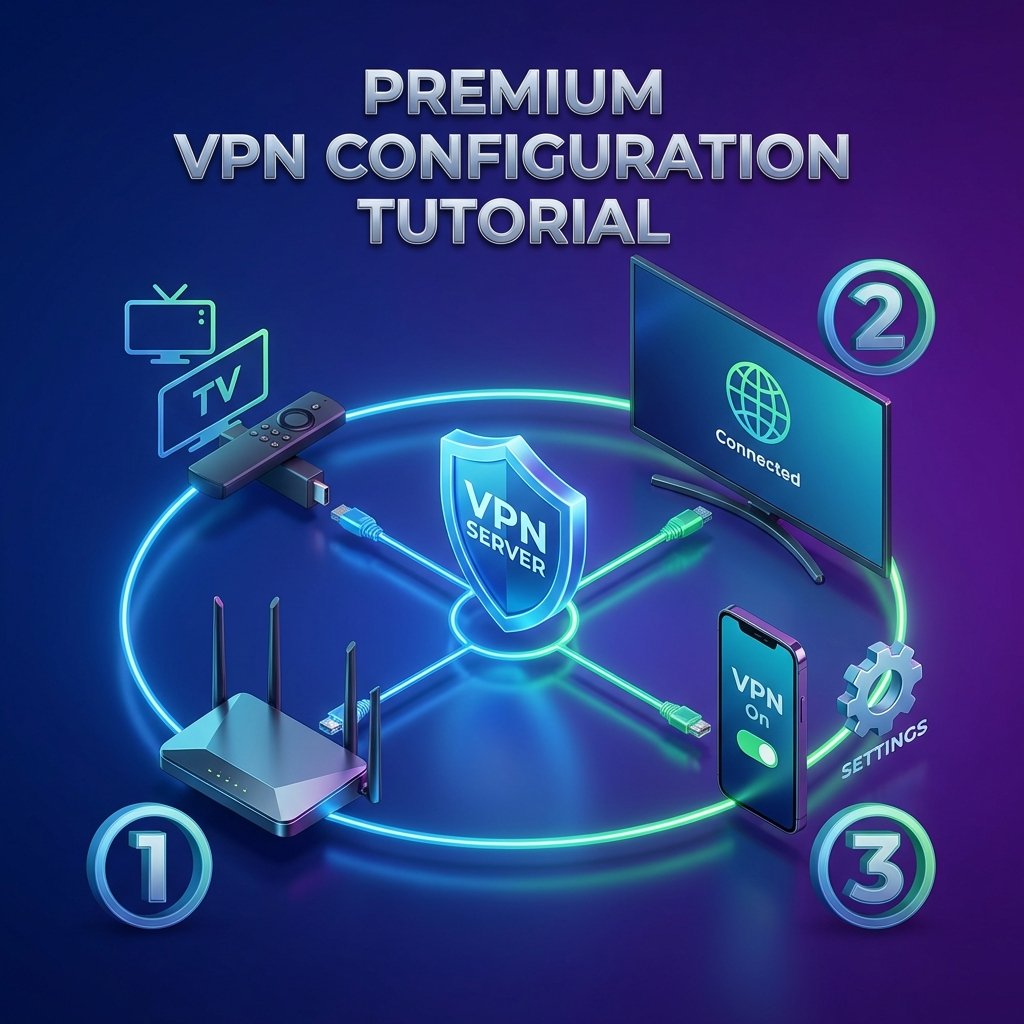
Résumé en 3 étapes :
- Téléchargez l'app VPN sur votre appareil
- Connectez-vous et choisissez un serveur (Pays-Bas)
- Lancez votre IPTV et profitez sans bridage !
Besoin d'aide ? Le support 24/7 de NordVPN ou ExpressVPN peut vous guider en temps réel. 🛠️